
無料で、きれいなワープロ文書を作る
新しいパソコンを購入したのですが、ワープロソフトも表計算ソフトも入っていません。
マイクロソフトのオフィスを買うのも、けっこう高いので、無料のソフトでなんとかしてみたいと考えました。
幸いなことに、Open Office というソフトが無料で使えます。
こちらのサイトから、入手可能です。
ja: OpenOffice.org 日本語プロジェクト
普通に、ワープロソフトの Writer を使って文書を作ってももちろんよいのですが、ここでは、表計算ソフトの Calc を使って、きれいな文書を作る方法をまとめてみようと思います。
Calc で文書を作る
上記サイトから、インストールは、済んでいると仮定して、進めます。
まず、ソフトを起動すると、この画面が立ち上がります。
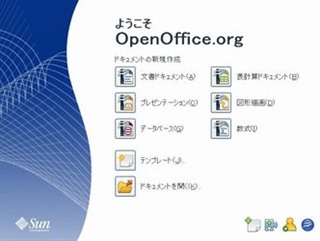
「表計算ドキュメント」をクリックします。
ワープロとして使うために、まず、セル幅を調節して、
方眼紙を作ります。
編集>>すべて選択
を選択してから、
書式>>列>>幅
を選択します。
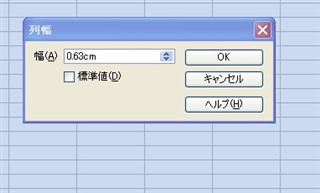
すると、この画面になります。
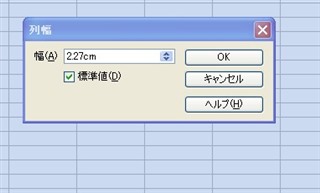
この幅を0.63cmに変更します。
すると、こんな感じの方眼紙のようになります。
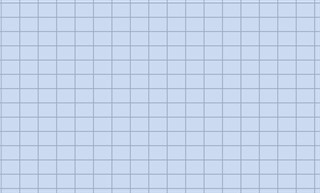
これで下準備が完了です。
このシートに名前をつけて保存します。
私は、「方眼紙」と名前をつけて保存しています。
セルの結合をする
方眼紙がうまくできたら、今度は、セルの結合をします。
セルというのは、先ほどの方眼紙で言えば、一つ一つのます目のことです。
これを結合することによって、スペースを確保します。
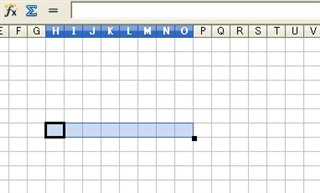
最初に、下記の図のように、8つのセルを左クリックをドラッグしながら、選択します。
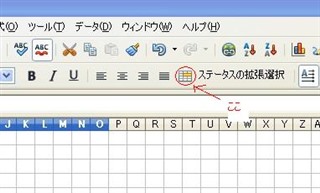
そして、赤丸でかこってあるところをクリックします。
すると、次のようにセルが結合されます。
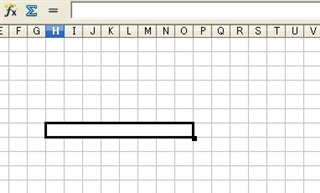
これでセルの結合ができました。
セルの結合を解除して元に戻すには、その結合したセルの上をクリックして、先ほどと同じ赤丸でかこってあるところをクリックすると、元の方眼紙に戻ります。
この操作を基本として、表や、囲みなど、文字を入力するスペースをレイアウトしていきます。
このセルの中に文字を入力してみます。
セルをクリックしてから、「ここに文字を入力する」と入力してみました。
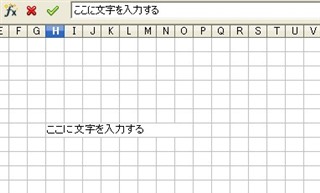
こんな感じです。
この文字のフォントやサイズは、
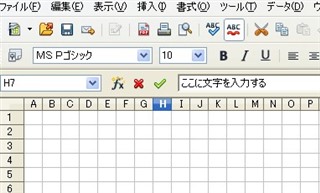
この図にある「MSPゴシック」のところでフォントをセレクトできますし、「10」のところで、文字サイズを選択できます。
ツイート
無料で、きれいなワープロ文書を作る関連エントリー
- デュアルの見えないモニタから起動したソフトの画面をメインに移動
- ハードディスクが赤く表示されてあせる
- 無料で不要になったパソコンを処分する
- レッツノートCF-T1のリカバリ
- VAIO type-T VGN-TX72B にメモリを増設しました
- NEC VR300/D のメモリを増設しました
- NEC VR300/D のメモリを注文してから、実際に取り付ける過程を記録してみました
- ファイルの関連付けを変更する方法
- リッチテキストとプレーンテキスト
- 紙copiというソフトで管理する
- PICASAを利用して、携帯から写メールを送りストックする
- ブログやホームページに利用する写真を携帯の写メールから送ってみます。
- PDFファイルの保存、管理、利用
- GmailでPDFファイルを簡単に保存、管理、利用する方法です
- Lhaplus を利用して、フォルダごと保存する
- 無料のアーカイバソフトLhaplusを利用して、フォルダの保存を行う方法
- USBメモリをポシェットに入れる(無くさない工夫として)
- 32bitのパソコンと64bitのパソコン
- 2ndパソコンを新しいノートパソコンに変更して快適になりました
- 部下にも同じパソコンをという話
- デュアルモニタの片方を認識しなくなった トラブルシューティング
- 中古パソコンで十分満足
- 音声入力マシーンとして、スマホを使う
- MOがWindows10で読み込めました